幻灯片切换效果基础概念与重要性
幻灯片切换效果是演示文稿设计中至关重要的视觉过渡元素,负责连接不同页面内容,创造流畅的观看体验。在WPS演示中,精心设计的切换效果能够显著提升演示的专业度和观众参与度。
核心价值体现
• 视觉连贯性:消除页面跳转的突兀感,保持演示流畅度
• 内容关联性:通过切换效果暗示不同页面之间的逻辑关系
• 注意力引导:控制观众视线转移,突出关键信息
• 情绪营造:匹配切换风格与演示主题,增强情感共鸣
切换效果选择原则
一致性原则:同类内容使用相同或相似的切换效果
适度原则:避免过度花哨,以免分散观众注意力
目的性原则:根据内容传达需求选择合适切换方式
流畅性原则:确保切换过程自然平滑不卡顿
WPS切换效果类型全解析
淡入淡出类
包括:淡出、溶解、平滑淡出
特点:过渡自然,适用于大多数场景
适用:商务演示、教育培训
推进类
包括:向左推进、向上推进、旋转推进
特点:方向性强,暗示逻辑顺序
适用:流程说明、时间线展示
覆盖类
包括:揭开、覆盖、时钟式
特点:视觉效果突出,吸引力强
适用:产品发布、创意展示
动态内容类
包括:平移、缩放、旋转
特点:元素独立运动,层次丰富
适用:数据可视化、多媒体演示
特殊效果说明
WPS演示提供多种3D切换效果,如门式、窗口、翻转等,这些效果能够创造立体空间感,但建议在合适的场合谨慎使用,避免影响内容专注度。
切换效果设置步骤详解
基础设置流程
步骤一:进入切换选项卡
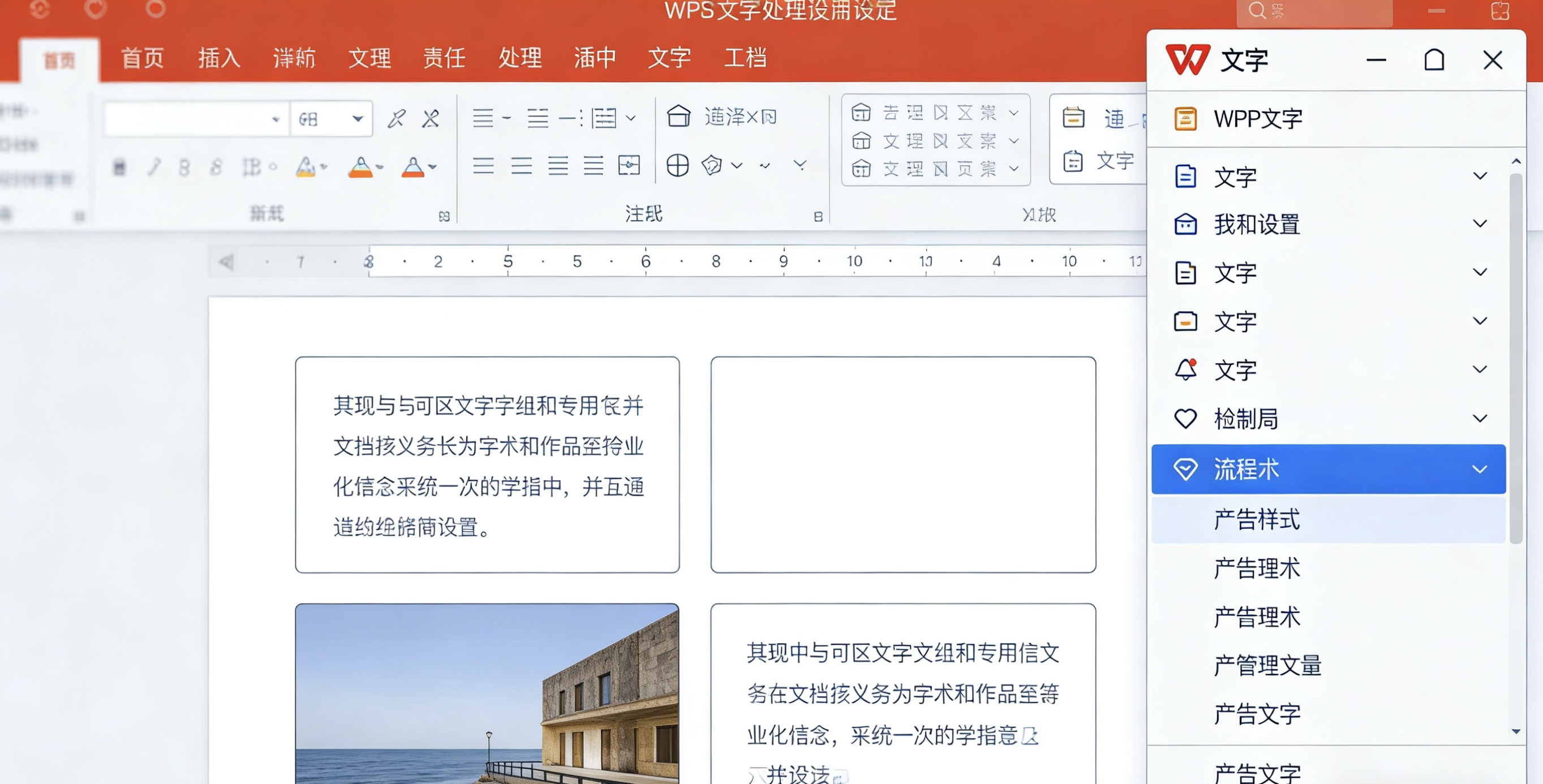
在WPS演示顶部菜单栏选择"切换"选项卡,激活切换效果设置界面
步骤二:选择切换效果
在效果库中浏览并点击预览不同切换效果,找到最适合当前页面的选项
步骤三:应用效果设置
点击选定效果即可应用到当前幻灯片,如需应用到所有幻灯片,点击"全部应用"按钮
步骤四:调整效果选项
针对某些效果,可进一步设置方向、模式等详细参数
批量设置技巧
按住Ctrl键可多选幻灯片,一次性应用相同切换效果。使用"幻灯片浏览"视图可更直观地进行批量操作,大幅提升工作效率。
高级切换设置与时间控制
时间参数精准控制
• 持续时间:控制切换速度,范围从0.1秒到10秒
• 延迟时间:设置切换前的等待时间,用于配合讲解节奏
• 声音效果:为切换添加音效,增强多媒体体验
• 自动切换:设置固定时间后自动切换到下一页
高级触发设置
鼠标单击触发:默认触发方式,完全由演示者控制节奏
定时自动触发:设置固定间隔时间,适用于自动循环播放
媒体播放触发:与音频视频同步,创造多媒体互动体验
对象触发:通过点击特定对象触发切换,增加交互性
切换效果创意应用场景
场景一:商务提案演示
使用"淡出"效果保持专业稳重感,章节过渡处使用"推进"效果暗示逻辑递进关系,重点数据页面使用"缩放"效果吸引注意力。
场景二:教学课件制作
知识点讲解使用"平滑淡出",例题展示使用"揭开"效果,互动环节使用"动态内容"效果增强趣味性,保持学生注意力集中。
场景三:产品宣传展示
产品亮点页使用"翻转"效果创造惊喜感,功能展示使用"平移"效果模拟实际操作,客户见证使用"覆盖"效果营造信赖感。
创意组合建议
• 不同章节使用不同切换效果家族,建立视觉层级
• 重要内容页使用更醒目的切换效果,强化记忆点
• 连贯内容使用相似的切换效果,保持视觉统一
• 避免在一份演示中使用超过3-4种完全不同的切换效果
专业演示文稿切换策略
策略性应用框架
1. 开场部分:使用引人注目的效果建立第一印象
2. 内容主体:使用简洁连贯的效果保证内容专注度
3. 重点强调:使用独特效果突出关键信息点
4. 结尾部分:使用收束性效果完成演示闭环
性能优化建议
硬件适配:根据播放设备性能调整效果复杂度
文件优化:复杂的3D效果可能增加文件大小,影响加载速度
兼容性检查:在不同版本的WPS或PowerPoint中测试效果显示
备份策略:保存简化版本以备不时之需
常见问题解决方案
切换卡顿问题:减少同时运行的效果数量,优化图片资源大小
效果显示异常:检查WPS版本更新,确保显卡驱动正常
时间控制不精准:使用排练计时功能精确校准每个切换时间点
效果过于花哨:遵循"少即是多"原则,必要时回归基础效果