矢量图操作完整目录
- 矢量图基础:什么是矢量图?
- WPS演示支持的矢量图格式
- 第一步:矢量图的三种插入方法
- 第二步:矢量图基本编辑操作
- 第三步:矢量图高级编辑技巧
- 第四步:颜色与样式深度调整
- 第五步:矢量图组合与设计
- 第六步:矢量图动画效果
- 常见问题与解决方案
- 最佳实践与专业建议
矢量图基础:什么是矢量图?
矢量图是一种基于数学公式和几何元素创建的图形格式,与基于像素的位图(如JPG、PNG)有本质区别。它通过点、线、曲线、多边形等数学对象来描述图像,而非像素点阵。这种独特的构成方式赋予了矢量图诸多优势。
🎯 无限缩放不失真 - 无论放大多少倍,边缘始终保持清晰锐利,无像素化现象
💾 文件体积小巧 - 相比高分辨率位图,矢量图文件通常小80%以上
🎨 编辑灵活度高 - 每个路径、节点都可独立编辑,颜色、形状随时可调
🖨️ 印刷质量卓越 - 适合各种尺寸的印刷输出,保持最佳清晰度
🔧 修改维护简便 - 设计元素可重复使用,修改全局样式只需调整参数
应用场景识别:矢量图特别适合用于Logo设计、图标制作、技术插图、信息图表、字体设计、工程图纸等场景。当需要图形在不同尺寸设备上保持清晰度时,矢量图是首选方案。
WPS演示支持的矢量图格式
📁 主要支持格式详解
EMF/WMF格式
扩展名:.emf, .wmf
优势:Windows原生支持,兼容性好
适用:简单图形、Office文档交换
WPS支持度:★★★★☆
| 格式类型 | 编辑支持 | 动画支持 | 建议用途 |
|---|---|---|---|
| SVG | 完全可编辑,支持节点修改 | 支持路径动画 | 网页图形、图标、简单插图 |
| EPS | 基本可编辑,复杂图形有限 | 有限支持 | 印刷设计、专业插图 |
| EMF | 可编辑,功能较基础 | 基本动画支持 | 办公文档、简单图形 |
| AI(部分) | 有限编辑,可能丢失特性 | 不支持 | Adobe Illustrator用户 |
| PDF(矢量) | 作为图片插入,不可编辑 | 不支持 | 成品展示,保护设计 |
格式兼容性注意:WPS演示对矢量图的支持程度因版本而异。建议使用最新版本以获得最佳兼容性。复杂AI或CDR文件建议在专业软件中转换为SVG格式后再导入。某些高级特性(如渐变网格、复杂混合模式)可能在导入时丢失。
第一步:矢量图的三种插入方法
📥 标准插入流程
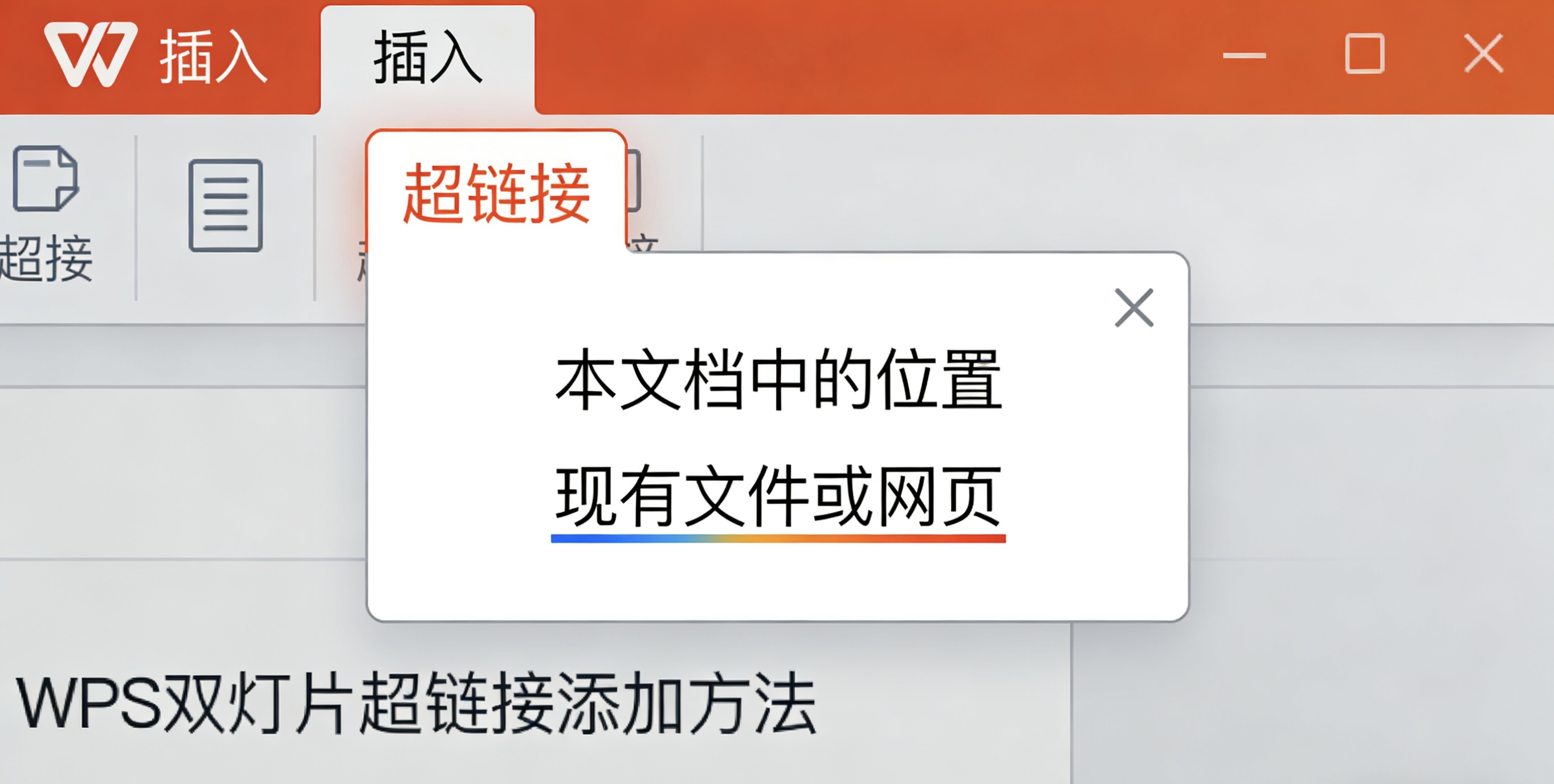
点击"插入"选项卡 → 选择"图片" → 浏览文件 → 选择矢量图文件 → 点击"插入"。这是最标准的方法,适合所有格式。
从文件管理器直接拖拽矢量图文件到WPS演示的幻灯片编辑区域。此方法快速直观,适合批量插入操作。
在专业矢量软件(如Illustrator、CorelDRAW)中复制图形 → 切换到WPS演示 → Ctrl+V粘贴。此方法保留编辑能力最佳。
⚙️ 插入设置优化
🔍 格式检查 - 确认文件格式与WPS演示兼容,优先选择SVG格式
🧹 清理冗余 - 在专业软件中删除隐藏图层和未使用元素
📏 尺寸优化 - 根据演示需求预先调整图形尺寸,减小文件体积
🎯 兼容测试 - 重要文件先做小规模测试,确保效果符合预期
专业建议:对于复杂矢量图,建议先在专业软件中进行简化处理。删除不必要的节点,简化路径,合并相似元素。这样不仅能减小文件大小,还能提高在WPS演示中的编辑和渲染性能。
第二步:矢量图基本编辑操作
🛠️ 基础工具掌握
| 编辑操作 | 操作方法 | 快捷键 | 应用场景 |
|---|---|---|---|
| 选择图形 | 单击图形或拖拽选择框 | 单击 / 拖拽 | 基础选择操作 |
| 调整大小 | 拖拽控制点或输入数值 | Shift+拖拽(等比) | 适配布局需求 |
| 移动位置 | 拖拽图形或方向键微调 | 方向键(微调) | 精确位置调整 |
| 旋转图形 | 拖拽旋转手柄或输入角度 | Alt+拖拽(微调) | 改变图形方向 |
| 取消组合 | 右键菜单 → 取消组合 | Ctrl+Shift+G | 分离复合图形 |
🔧 节点编辑基础
选中矢量图 → 右键菜单选择"编辑顶点"或双击图形。此时图形显示所有路径节点和控制手柄。
点击节点可选中,拖拽节点改变位置。右键节点可进行"删除顶点"、"平滑顶点"、"角部顶点"等操作。
拖拽控制手柄调整曲线弧度。按住Alt键拖拽可单独调整一侧手柄。使用"添加顶点"工具在路径上添加新节点。
第三步:矢量图高级编辑技巧
🎨 路径操作进阶
WPS演示支持基本的布尔运算:选中两个或多个图形 → "格式"选项卡 → "合并形状" → 选择联合、组合、拆分、相交、减除等操作。
对于节点过多的复杂路径,使用"编辑顶点" → "简化路径"功能。调整简化程度,在保持形状的前提下减少节点数量。
创建平行路径:复制原路径 → 略微偏移位置 → 调整颜色和透明度,创造立体感或轮廓效果。
✨ 特效与变形
🌀 封套变形 - 使用"编辑顶点"模式下的封套工具,实现非均匀变形效果
🔲 透视变换 - 通过调整四角的节点位置,模拟三维透视效果
🎭 扭曲变形 - 使用"扭曲"工具创造独特的艺术变形效果
🔄 对称编辑 - 先创建对称参考线,确保左右对称图形的精确性
🧩 图形重组技术
复杂矢量图通常由多个子图形组成。通过多次"取消组合"操作,将图形分解为最小可编辑单元。
选中需要修改的部分进行编辑:改变形状、调整颜色、删除或添加元素。不影响其他部分的完整性。
编辑完成后,选中所有相关元素 → 右键菜单 → "组合"。确保新的组合保持原有的层次关系。
编辑注意事项:在进行复杂编辑前,建议先复制一份原始图形作为备份。某些编辑操作(如布尔运算)不可逆。WPS演示的矢量编辑功能虽然强大,但与专业矢量软件相比仍有局限,过于复杂的操作建议在专业软件中完成。
第四步:颜色与样式深度调整
🌈 颜色系统详解
| 颜色类型 | 调整方法 | 适用场景 | 专业建议 |
|---|---|---|---|
| 单色填充 | 格式 → 形状填充 → 选择颜色 | 简单图标、Logo | 使用主题色保持统一 |
| 渐变填充 | 形状填充 → 渐变 → 自定义 | 按钮、立体效果 | 限制在2-3个颜色间渐变 |
| 纹理填充 | 形状填充 → 纹理或图片 | 特殊材质效果 | 选择低对比度纹理 |
| 图案填充 | 形状填充 → 图案 | 背景、装饰元素 | 图案密度适中 |
🎭 轮廓与特效设置
"格式" → "形状轮廓":设置颜色、粗细、线型(实线、虚线、点线)
"格式" → "形状效果" → "阴影":设置偏移、模糊、颜色和透明度
"格式" → "形状效果" → "发光":创建外发光或内发光效果,增强视觉焦点
"格式" → "形状效果" → "三维格式":设置深度、轮廓线、材质和照明
颜色管理:为保持演示文稿的专业性,建议建立统一的颜色系统。主色1-2个,辅助色3-4个,中性色若干。所有矢量图都应遵循这个颜色系统。使用"取色器"工具确保颜色精确一致。
第五步:矢量图组合与设计
🧩 组合设计技巧
信息图表组合
应用:数据可视化、流程说明
技巧:图标+图表+文字组合,使用SmartArt快速布局
示例:矢量箭头连接多个步骤图标
品牌元素组合
应用:Logo展示、VI系统
技巧:Logo+标语+品牌图形,保持严格比例关系
示例:Logo与品牌色彩图形组合展示
界面设计组合
应用:APP演示、网站原型
技巧:界面元素+交互状态,模拟真实用户体验
示例:矢量界面元素组合成交互流程图
📐 布局与对齐原则
📏 网格系统 - 启用参考线和网格,确保所有元素精准对齐
⚖️ 视觉平衡 - 考虑元素的视觉重量,复杂图形与简单图形平衡分布
🔗 连接关系 - 使用矢量线条或箭头明确显示元素间的关系
🎯 焦点引导 - 通过大小、颜色、位置差异引导观众视线流动
第六步:矢量图动画效果
🎬 矢量动画设置
为矢量图添加自定义路径动画:选中图形 → "动画" → "动作路径" → 绘制或选择路径。调整路径起点和终点。
创建形状变形效果:复制图形并修改形状 → 为两个图形添加"淡出"和"淡入"动画,设置同时发生。
为组合图形设置分步动画:先取消组合 → 为每个部分单独设置动画 → 调整时间和顺序 → 重新组合。
⏱️ 动画时间控制
简单动画0.5-1秒,复杂动画1.5-3秒。避免过快或过慢影响观看体验。
设置适当延迟,让观众有时间观察和理解图形内容后再出现动画。
对于重要图形或循环过程,可以设置动画重复播放,强化信息传递。
根据演讲需要选择单击触发或自动播放,重要内容建议手动控制。
常见问题与解决方案
❓ 技术问题解答
Q1 矢量图显示模糊 - 确认插入的是矢量格式而非位图。检查显示比例,矢量图在任何缩放比例下都应清晰。
Q2 颜色显示异常 - 检查颜色模式,WPS演示使用RGB模式,印刷用的CMYK颜色可能显示不准确。
Q3 编辑功能受限 - 某些复杂矢量图可能需要先"取消组合"或"转换为形状"才能完全编辑。
Q4 文件体积过大 - 简化图形,删除隐藏元素,在专业软件中优化后再导入WPS演示。
🔧 性能优化建议
在保证质量的前提下尽量减少节点数量。使用"简化路径"功能,或手动删除不必要的节点。
复杂图形分层处理,非必要显示时隐藏部分图层。使用"选择窗格"管理图形可见性。
对于仅用于展示的复杂图形,可转换为高质量位图插入,平衡视觉效果和性能。
最佳实践与专业建议
✨ 专业工作流程
在使用矢量图前,明确设计目标和应用场景,选择最合适的图形风格和复杂度。
为整个演示文稿建立矢量图使用规范:尺寸范围、颜色系统、样式标准、布局原则。
保留矢量图的源文件,记录重要修改版本。确保可以随时回溯或修改。
在不同设备、不同显示比例下测试矢量图效果,确保在各种情况下都能正常显示。
行业最佳实践:在商业演示中,矢量图应服务于内容传达,而非单纯装饰。每个矢量图都应有明确的信息传达目的。保持风格一致性,避免在同一演示中使用多种不同风格的矢量图。注意版权合规,使用原创或确认可商用的矢量素材。
最终建议:虽然WPS演示提供了强大的矢量图编辑功能,但对于专业级矢量设计,仍建议使用专业矢量软件(如Adobe Illustrator、CorelDRAW)完成复杂创作,然后导入WPS演示进行最终调整和展示。这样可以获得最佳的设计质量和编辑灵活性。
掌握矢量艺术,成就专业演示
矢量图在WPS演示中的应用,标志着演示设计从简单的图文排版向专业视觉传达的进化。通过本指南的系统学习,您已经掌握了从基础插入到高级编辑,从简单应用到创意设计的完整技能体系。
记住,优秀的矢量图应用应该是无形的辅助——观众不会注意到技术细节,但能感受到信息的清晰度和专业的视觉品质。矢量图的真正价值在于它能让复杂的概念变得直观,让抽象的想法变得具体。
现在,开始实践这些技巧吧。从一个简单的Logo放大展示开始,逐步尝试复杂的信息图表设计。随着经验的积累,您将能够创作出视觉精美、信息高效、令人印象深刻的专业演示文稿。
矢量无限,创意无边。
掌握WPS演示矢量艺术,让您的每一次展示都精准、清晰、专业。