📖 内容导航
排版前的关键准备工作
成功的论文排版始于充分的准备工作。在打开WPS之前,请先明确以下三个关键要素:
页面与版式的标准化设置
页面设置是论文排版的基石,需要在开始内容编辑前完成全局配置。
进入「页面布局」选项卡,点击「页面设置」右侧小箭头打开详细面板:
- 纸张大小: 选择A4(210×297mm)
- 页边距: 上3.5cm、下2.5cm、左2.5cm、右2.5cm(装订线可选1cm)
- 页码范围: 多页选项选择「对称页边距」
在「文档网格」选项卡中进行如下设置:
- 网格选择「指定行和字符网格」
- 字符数:每行40-42字符(中文)
- 行数:每页36-40行
- 行间距:固定值22-24磅或1.5倍行距
通过「字体」对话框设置默认中英文字体:
- 中文正文:宋体,小四号(12pt)
- 英文正文:Times New Roman,12pt
- 注意:此设置可通过样式系统覆盖
样式系统的建立与应用
样式系统是WPS排版的核心工具,能确保全文格式的统一性和修改的高效性。
| 样式级别 | 推荐格式 | 应用场景 | 快捷键 |
|---|---|---|---|
| 标题1 (章) | 黑体/三号/居中/段前段后1行 | 第1章 绪论 | Alt+1 |
| 标题2 (节) | 黑体/四号/左对齐/段前段后0.5行 | 1.1 研究背景 | Alt+2 |
| 标题3 (小节) | 楷体/小四/左对齐/段前6磅 | 1.1.1 国内外现状 | Alt+3 |
| 正文样式 | 宋体/小四/两端对齐/首行缩进2字符 | 论文主体内容 | Ctrl+Shift+N |
1. 右击样式库中的「标题1」选择「修改」
2. 在格式中设置字体、段落、编号等属性
3. 勾选「基于该模板的新文档」以永久保存样式
4. 使用「样式刷」工具快速应用格式到其他文本
页眉页脚与分节管理
论文通常要求不同章节采用不同的页眉页脚格式,这需要借助「分节符」功能实现。
将光标置于需要分节的位置(如摘要结束处),选择「页面布局」→「分隔符」→「下一页分节符」。论文中通常需要分节的位置包括:封面、摘要、目录、各章、参考文献、致谢。
1. 双击页眉区域进入编辑状态
2. 取消「链接到前一节」选项(重要!)
3. 正文章节页眉通常为章节标题或论文题目
4. 奇数页与偶数页不同时,需在「页面设置」中勾选相应选项
1. 摘要、目录等前置部分使用罗马数字(Ⅰ,Ⅱ,Ⅲ)
2. 正文开始使用阿拉伯数字(1,2,3)从1开始计数
3. 通过「页码格式」对话框设置编号格式和起始值
图表与公式的专业处理
学术论文中的图表和公式需要遵循严格的编号和格式规范。
1. 插入图表后,右键选择「插入题注」
2. 新建标签「图」或「表」,设置编号包含章节号
3. 在题注文本框中输入图表名称
4. 正文中引用时使用「交叉引用」功能
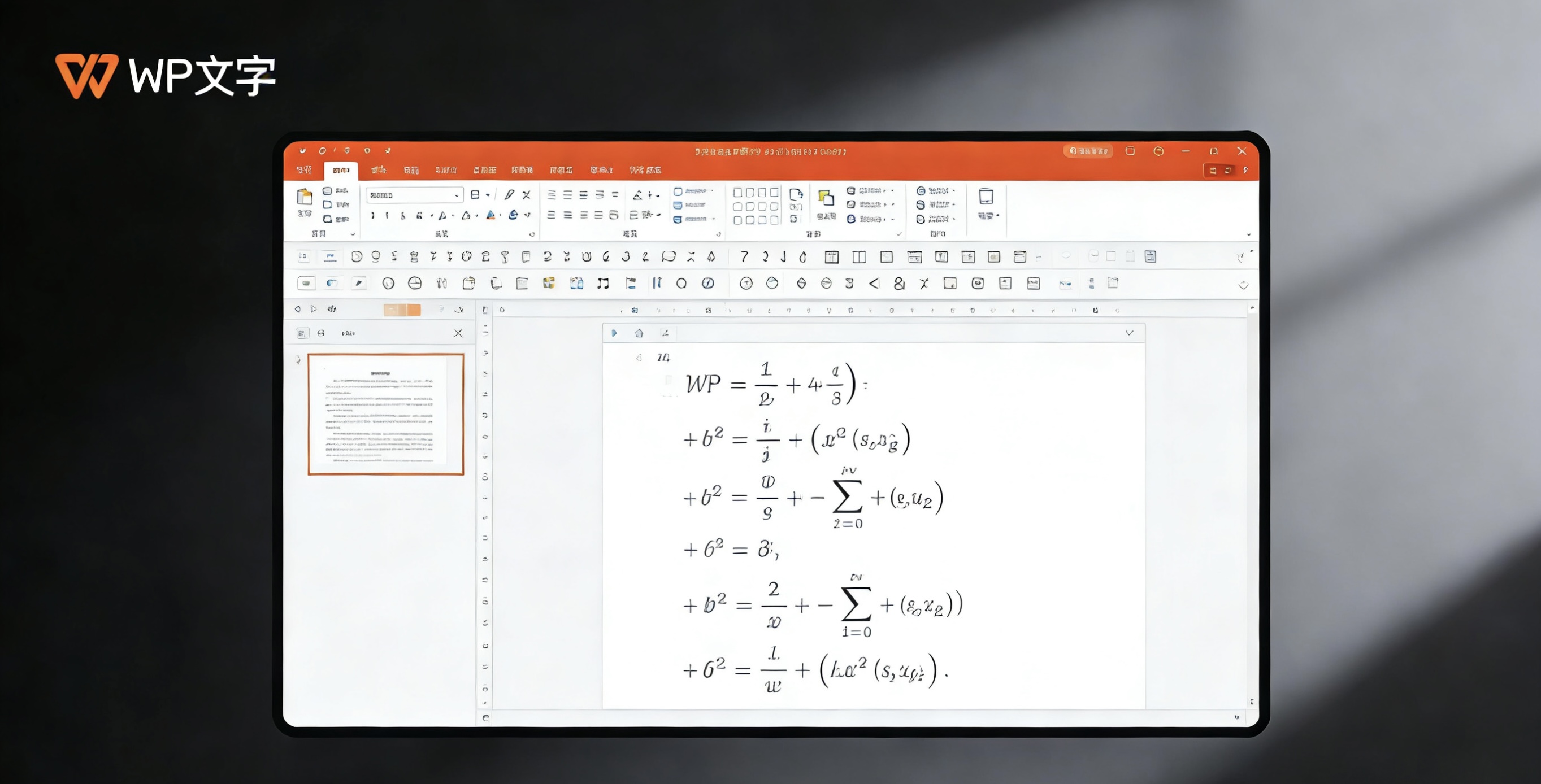
1. 使用WPS内置公式编辑器或MathType插件
2. 公式应独立成行,居中对齐
3. 公式编号右对齐,如“(1.1)”
4. 使用「样式」功能统一公式字体为Times New Roman
参考文献的规范管理
参考文献是论文的重要组成部分,其格式规范性直接影响论文的学术评价。
1. 创建「参考文献」标题,应用标题1样式
2. 每条文献使用悬挂缩进(首行无缩进,后续行缩进)
3. 文献序号使用方括号如[1],自动编号
4. 中英文文献分开排列,中文在前,英文在后
对于大量文献,建议使用专业文献管理软件:
1. NoteExpress/Zotero: 管理文献库,自动插入引文
2. WPS插件: 部分版本提供文献管理插件
3. 导入技巧: 从知网、Web of Science导出标准格式文献
目录与列表的自动生成
自动化目录和列表能极大提升排版效率,并确保准确性。
1. 将光标置于目录插入位置
2. 选择「引用」→「目录」→「自动目录」
3. 在目录样式库中选择合适模板
4. 通过「修改」选项调整各级目录的格式
当文档内容修改后,需要更新目录:
1. 右键点击目录区域
2. 选择「更新域」
3. 选择「更新整个目录」
4. 目录将自动同步最新的标题和页码
对于图表较多的论文,可单独生成图表目录:
1. 「引用」→「插入表目录」
2. 选择题注标签类型(图或表)
3. 设置显示页码和制表符前导符
终稿检查与格式输出
完成所有排版工作后,需要进行系统性检查,然后输出最终版本。
□ 封面信息完整准确
□ 中英文摘要格式正确
□ 目录与正文标题完全一致
□ 页码连续且格式正确
□ 图表编号连续无重复
□ 参考文献格式统一
□ 页眉内容与章节对应
□ 无孤行寡行(使用「段落」→「换行和分页」控制)
1. 打印预览: 查看整体效果,检查页边距
2. PDF导出: 选择「文件」→「输出为PDF」
3. 嵌入字体: 在PDF选项中勾选「嵌入字体」,避免字体缺失
4. 安全设置: 根据需要设置密码保护或打印限制
常见问题与解决方案
高效排版工作流建议
1. 顺序遵循: 先设置样式,再编辑内容;先分节,再设页眉页脚;先完成正文,最后生成目录。
2. 模板思维: 将精心排版的论文保存为模板文件(.wpt),以后类似论文可直接调用。
3. 分段校对: 按章节分段排版和校对,避免一次性处理整篇文档导致的视觉疲劳和疏漏。
4. 协作注意: 多人协作时,使用「修订」功能跟踪修改,并最终「接受所有修订」后再进行排版。