①一、访问与初始设置
开始使用WPS团队管理前,您需要拥有一个企业或团队管理员账号。通常该功能面向WPS企业版或特定协作版本用户开放。
登录入口
访问WPS官方网站,登录您的企业账户。在用户中心或控制面板中找到“团队管理”或“企业管理后台”入口。部分版本可能将入口集成在WPS客户端“协作”选项卡内。
初始配置检查
- 验证管理员权限:确认当前账户具备团队创建与管理权限。
- 检查版本兼容性:确保您使用的WPS版本支持团队协作功能。
- 网络环境:建议在稳定的网络环境下进行操作,以确保数据同步及时。
②二、创建与管理团队
团队是WPS协作的基本单位,您可以根据部门、项目或任何逻辑分组来创建多个团队。
创建新团队
- 在管理后台点击“创建团队”或“新建团队”按钮。
- 输入团队名称、描述(可选),并选择合适的标识。
- 设置团队的基本属性,如可见范围(公开或私密)。
- 确认创建,系统将生成一个专属的团队空间。
管理现有团队
在团队列表页面,您可以对已有团队执行以下操作:
- 编辑信息:修改团队名称、描述与图标。
- 调整设置:更改文件上传限制、新成员默认权限等。
- 解散团队(谨慎操作):此操作将删除团队内所有协作记录,需提前备份重要文件。
③三、成员管理与邀请
高效的成员管理是团队协作的基础。
邀请成员加入
- 进入目标团队的“成员管理”页面。
- 点击“邀请成员”,可通过输入邮箱、生成邀请链接或批量导入名单的方式发送邀请。
- 为被邀请者预先分配角色(如管理员、编辑者、查看者)。
角色与权限分配
WPS通常提供三种核心角色:
- 团队管理员:拥有最高权限,可管理成员、设置和所有文件。
- 编辑者:可以上传、创建、编辑和评论文件,但不能管理团队设置。
- 查看者:仅能查看和下载文件,无法进行编辑。
您可以在成员列表中随时更改单个成员的角色。
④四、文件与文件夹权限配置
精细化的权限控制能确保文件安全,同时促进有效协作。
设置文件夹权限
在团队文件区,右键点击文件夹选择“权限管理”:
- 可以针对整个文件夹设置统一的成员访问规则。
- 支持为不同成员或角色设置差异化的权限(如可编辑、仅查看)。
- 子文件夹可继承上级权限,也可单独配置。
管理单文件权限
对于重要文件,您可以进行更细致的控制:
- 在文件列表中定位目标文件。
- 点击右键或文件菜单中的“分享与权限”。
- 除了设置团队内权限,还可生成对外分享链接,并控制链接访问者的权限(编辑/评论/查看)及有效期。
⑤五、团队协作功能应用
充分利用内置协作工具能极大提升工作效率。
实时协同编辑
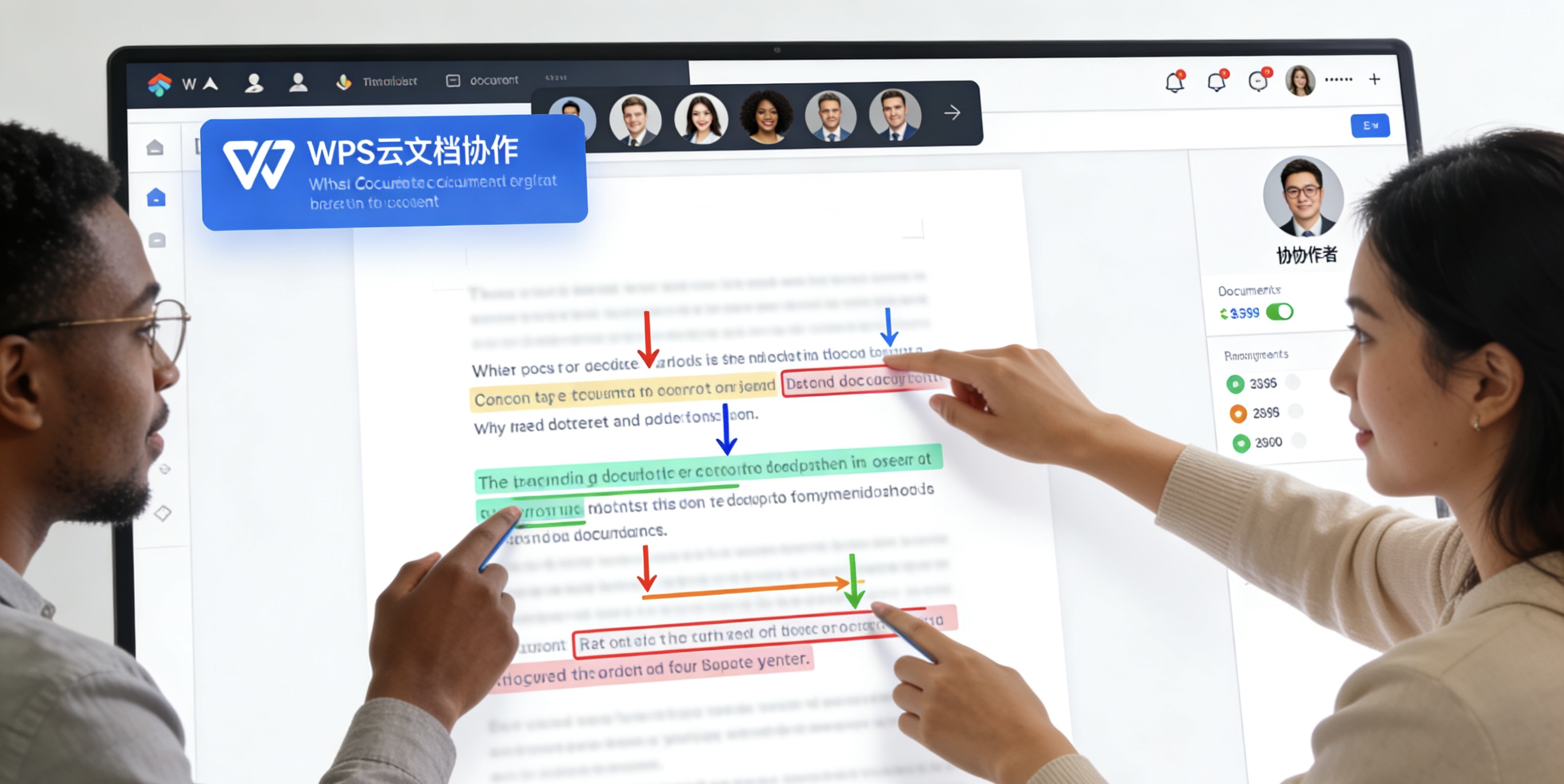
团队成员可以同时编辑同一份文档、表格或演示文稿。所有修改会实时同步并高亮显示不同成员的光标与编辑内容。
评论与@功能
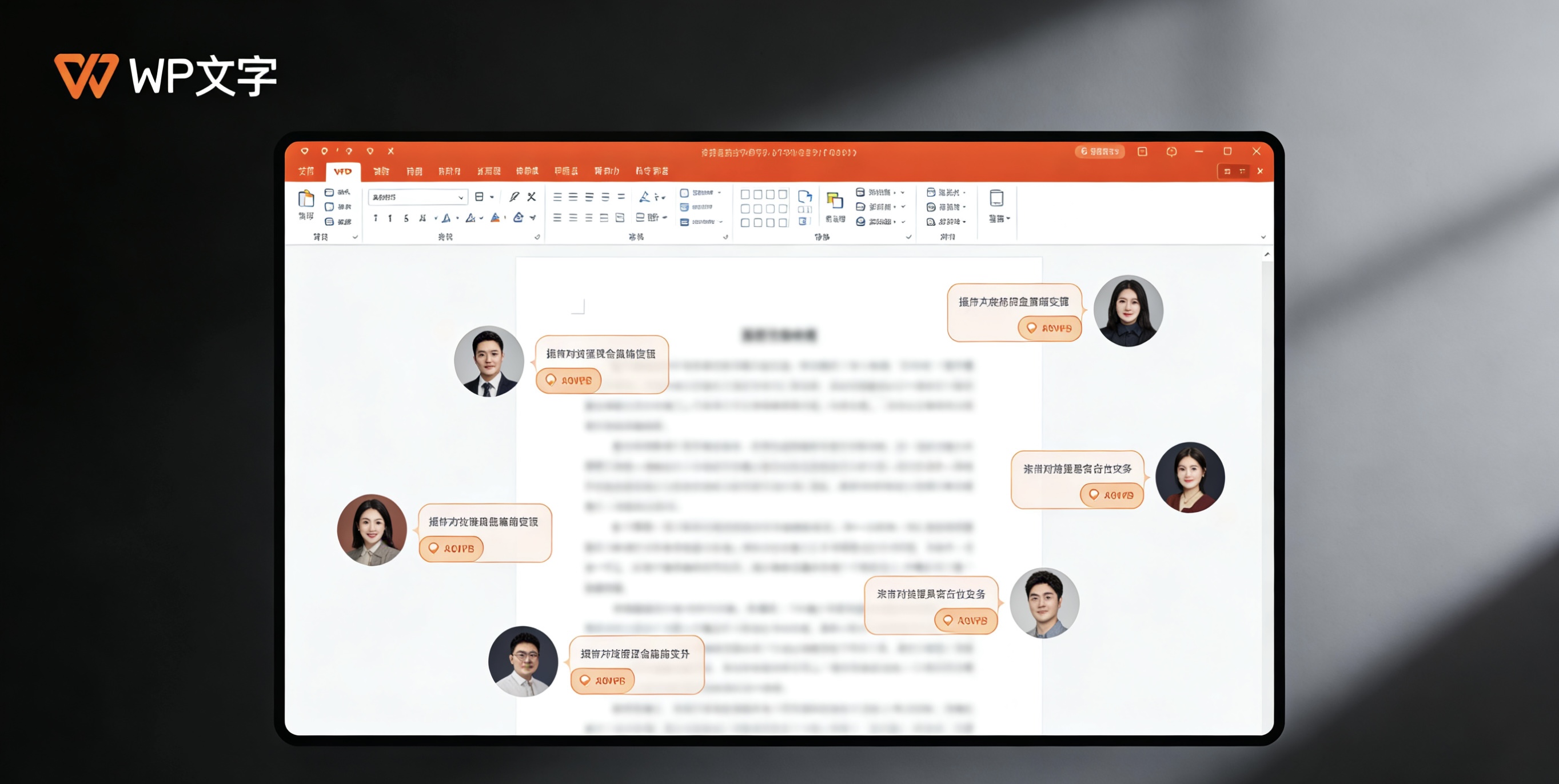
- 在文档特定位置添加评论,进行讨论。
- 使用“@成员名”功能,直接提醒特定同事查看评论或任务。
- 评论线程可以解决后标记为“已解决”,保持界面清晰。
版本历史与恢复
WPS自动保存文件的版本历史。管理员或文件所有者可以:
- 查看文件的所有历史版本。
- 对比不同版本之间的差异。
- 将当前文件恢复至任意一个历史版本,避免误操作损失。
⑥六、安全设置与数据管理
保障团队数据安全是不可忽视的一环。
安全策略设置
- 登录安全:可要求成员开启双重验证。
- 设备管理:查看和管理已登录的设备,可远程登出可疑设备。
- 下载限制:对于敏感文件,可禁止下载,仅允许在线查看。
数据备份与导出
在管理后台,管理员可以:
- 定期导出团队重要文件列表和操作日志。
- 利用WPS的云备份功能,确保数据不丢失。
- 在团队解散或成员离职前,做好关键数据的转移与备份。
⑦七、常见问题与技巧
Q1: 成员收不到邀请邮件怎么办?
首先请检查对方邮箱是否填写正确,并提醒其查看垃圾邮件箱。您也可以在后台“邀请记录”中复制邀请链接,直接发送给对方。
Q2: 如何有效管理大量文件?
建议建立清晰的文件夹层级结构,并使用统一的命名规范。善用“星标”功能标记重要文件,便于快速查找。
Q3: 权限设置混乱如何调整?
可以先将复杂权限的文件夹复制到一个新位置,重置权限后重新配置。或者,从权限最简单的成员结构开始重建。
总结
WPS团队管理后台是一个功能全面且强大的协同办公管理平台。通过熟练运用团队创建、成员与权限精细化管理、实时协作工具以及安全管控功能,您可以构建一个安全、有序且高效的数字化工作环境。定期回顾团队设置并根据实际协作需求进行调整,将使您的团队始终保持最佳运作状态。
如需获取更多官方支持,请访问 WPS官网 的帮助中心。