📊 为什么需要压缩PPT中的图片?
在日常工作和学习中,我们经常遇到PPT文件体积过大的问题,这主要源于高清图片的插入。未经压缩的高分辨率图像会使文件变得臃肿,导致以下问题:
1 分享困难:大文件难以通过邮件发送,大多数邮箱有附件大小限制
2 传输缓慢:上传下载耗时,影响协作效率
3 存储压力:占用大量本地或云存储空间
4 播放卡顿:在配置较低的设备上可能出现演示不流畅
WPS演示内置的图片压缩工具能智能优化图像质量,在保持视觉清晰度的同时,显著减少文件大小,提升整体工作效率。
🛠️ WPS演示图片压缩功能详解
WPS Office的图片压缩功能集成在演示组件中,提供多种优化选项:
批量处理能力:可一次性处理演示文稿中的所有图片,无需单独操作每张图像。
智能压缩算法:自动分析图片内容,在最小质量损失的前提下实现最大压缩比。
分辨率调整:根据输出需求自动调整图片分辨率,移除冗余像素数据。
格式优化:对图片进行内部优化,删除不必要的元数据和色彩配置文件。
! 专业提示:WPS的压缩是非破坏性的,原始图片数据仍保留在软件中,您可以在需要时还原到较高质量版本。
🚀 三步完成图片压缩操作
第一步:定位压缩功能
打开需要处理的PPT文件,选中任意一张图片,顶部菜单栏将出现"图片工具"选项卡。点击该选项卡,在右侧功能区域找到"压缩图片"按钮压缩图片。
(位置:图片工具 → 格式 → 压缩图片)
第二步:设置压缩选项
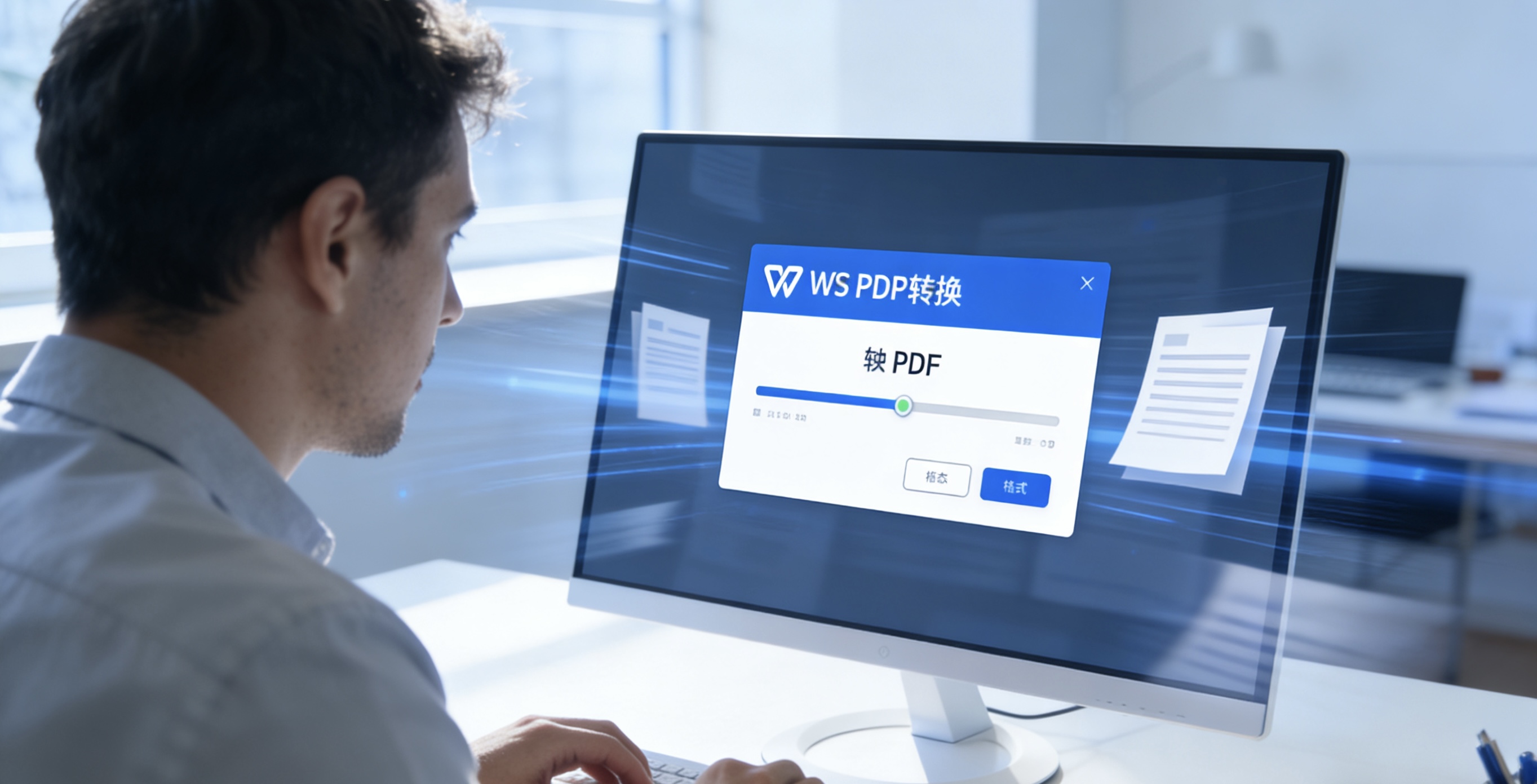
点击压缩按钮后,弹出设置对话框,您将看到以下选项:
• 应用范围:选择"文档中的所有图片"或"仅此图片"
• 分辨率选择:根据用途选择合适的分辨率(网页/屏幕、打印质量等)
• 删除裁剪区域:勾选此项可移除图片被裁剪掉的部分,进一步减小体积
第三步:执行并保存
确认设置后,点击"确定"按钮开始压缩。处理时间取决于图片数量和大小。完成后,立即使用"另存为"功能保存新文件,保留原始文件作为备份。
⚖️ 压缩选项与效果对比
压缩前
• 高清原始图片
• 适合专业印刷
• 包含完整元数据
压缩后
• 优化屏幕显示
• 适合分享演示
• 移除冗余数据
实际压缩效果因原始图片质量而异,通常可实现50%-90%的体积减少,而视觉差异在屏幕显示时几乎不可察觉。
💡 高级技巧与注意事项
✓ 最佳实践:在插入图片前,先用专业工具适当调整尺寸,双重优化效果更佳。
选择性压缩:对关键图表、标志使用较低压缩率,对背景图片使用较高压缩率。
格式选择:JPG适合照片类图像,PNG适合包含文字、线条的图形。
备份原则:压缩前务必保存原始文件,防止过度压缩导致质量损失无法恢复。
批量处理技巧:如需处理多个PPT文件,可使用WPS的批量处理功能或创建处理宏。
❓ 常见问题解决方案
问题一:压缩后图片变得模糊
解决方案:尝试使用更高的分辨率选项,或仅对过大图片进行压缩,保留已适当大小的图片。
问题二:压缩效果不明显
解决方案:检查图片是否已为优化格式,尝试勾选"删除图片的裁剪区域"选项。
问题三:压缩功能无法使用
解决方案:确保WPS为最新版本,重启应用程序,或尝试修复安装。
问题四:需要部分图片保持高质量
解决方案:不要选择"文档中所有图片",而是分别选中需要压缩的图片单独处理。
🎯 总结与最佳实践
WPS演示的图片压缩功能是优化演示文稿的强大工具,通过简单的三步操作即可显著减小文件体积。关键要点包括:
✓ 根据用途选择合适的分辨率设置
✓ 压缩前务必保存原始文件备份
✓ 利用"删除裁剪区域"选项获取额外空间节省
✓ 对不同类型图片采用差异化的压缩策略
掌握这些技巧后,您将能够创建既美观又轻量的演示文稿,提升文件分享、存储和演示的整体体验。定期对现有PPT文件进行图片优化,也是释放存储空间的有效习惯。
本文提供的WPS演示图片压缩教程适用于WPS Office个人版、专业版及教育版。具体界面可能因版本更新略有不同,但核心功能保持一致。