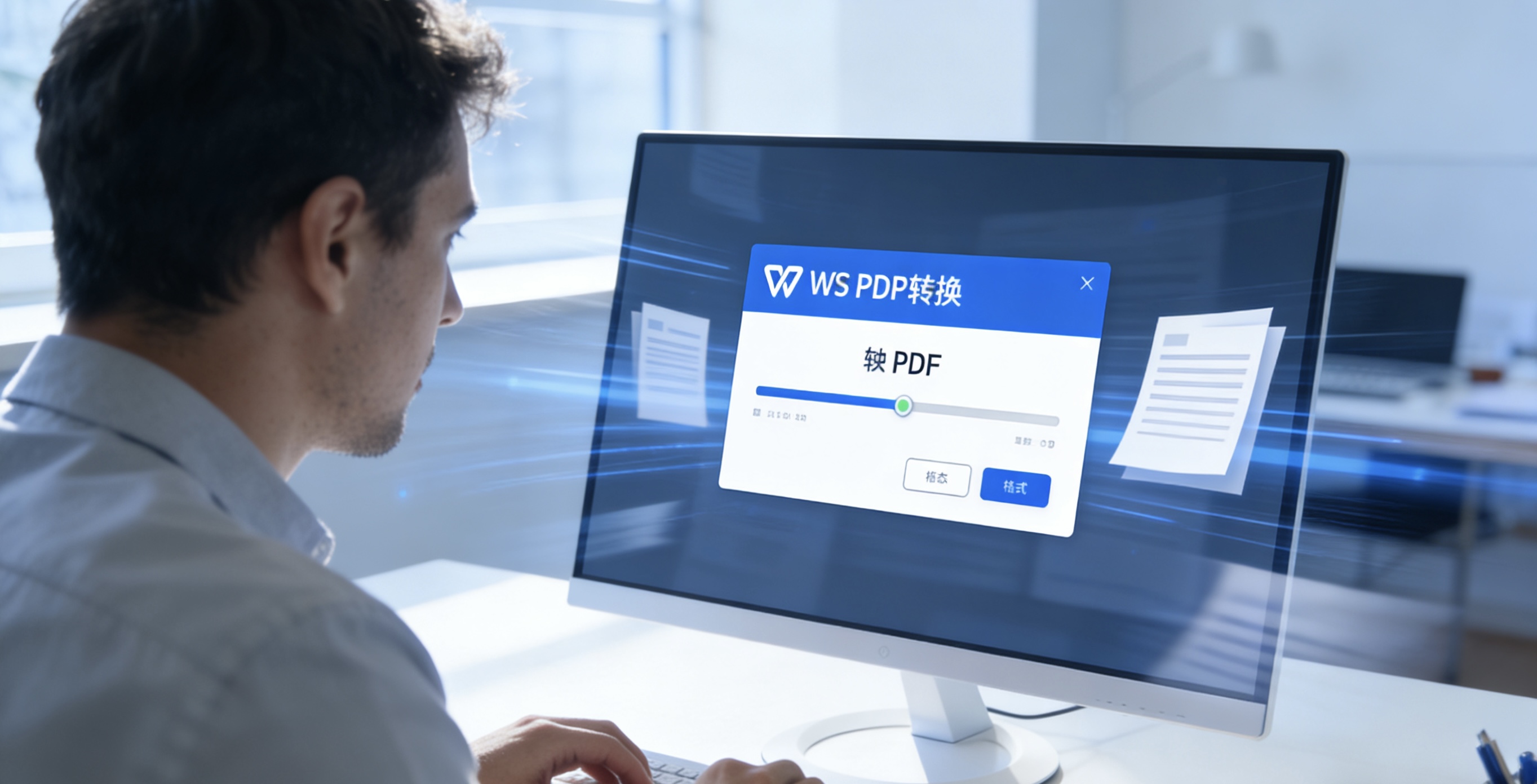
📄 为什么需要将WPS演示输出为PDF?
在文档分享和传播过程中,PDF格式已成为行业标准。将WPS演示文稿转换为PDF格式具有多重优势:
格式固定保障
PDF文件在不同设备和操作系统上显示效果完全一致,避免字体缺失、排版错乱等问题
安全控制增强
支持密码保护、权限限制、禁止编辑打印等安全设置,保护文档内容
文件压缩优化
自动优化图片和内容,生成体积更小、更适合传输和存储的文件
跨平台兼容
几乎所有设备都内置PDF阅读器,无需安装WPS或Office软件即可查看
💡 专业建议:对于需要正式提交、长期存档或广泛分发的演示文稿,推荐优先选择PDF格式。但需要注意转换过程中的细节设置,以确保最佳输出效果。
⚠️ 7个关键注意事项详解
! 注意事项一:字体嵌入问题
使用特殊字体时,必须在PDF输出设置中勾选"嵌入字体"选项。否则在未安装该字体的设备上,文字将自动替换为默认字体,导致排版混乱。
解决方案:进入输出设置 → 高级选项 → 勾选"将字体嵌入文件"
2 注意事项二:动画和转场效果丢失
PDF格式不支持动态效果,所有动画、转场和多媒体内容在转换后都会变为静态页面。如果需要保留动画,应考虑输出为视频格式。
解决方案:对于重要动画内容,可将其分解为多个静态页面,并添加说明文字。
3 注意事项三:超链接失效
WPS演示中的超链接在转换为PDF时可能失效,特别是涉及本地文件路径的链接。
解决方案:检查并更新所有链接为完整的网络URL地址,或使用相对路径。
4 注意事项四:图片质量下降
默认压缩设置可能导致高清图片质量损失,特别是包含细节的图表和照片。
解决方案:在输出设置中选择"高质量打印"选项,并调整图片压缩参数。
5 注意事项五:页面尺寸不一致
PDF输出可能出现页面边距变化或内容裁剪问题,影响整体美观。
解决方案:输出前在页面设置中确认尺寸,选择"适合页面大小"选项。
6 注意事项六:交互元素丢失
表单控件、互动按钮、可编辑文本框等交互元素在PDF中无法正常工作。
解决方案:将交互内容转换为静态说明,或考虑使用其他交互式文档格式。
7 注意事项七:文件体积过大
未优化的PDF文件可能体积庞大,影响传输和打开速度。
解决方案:启用图片压缩、删除元数据、选择适当的输出质量设置。
🚀 输出PDF的完整操作流程
标准输出步骤:
检查演示文稿完整性,确认所有内容已最终确定,建议另存备份副本。
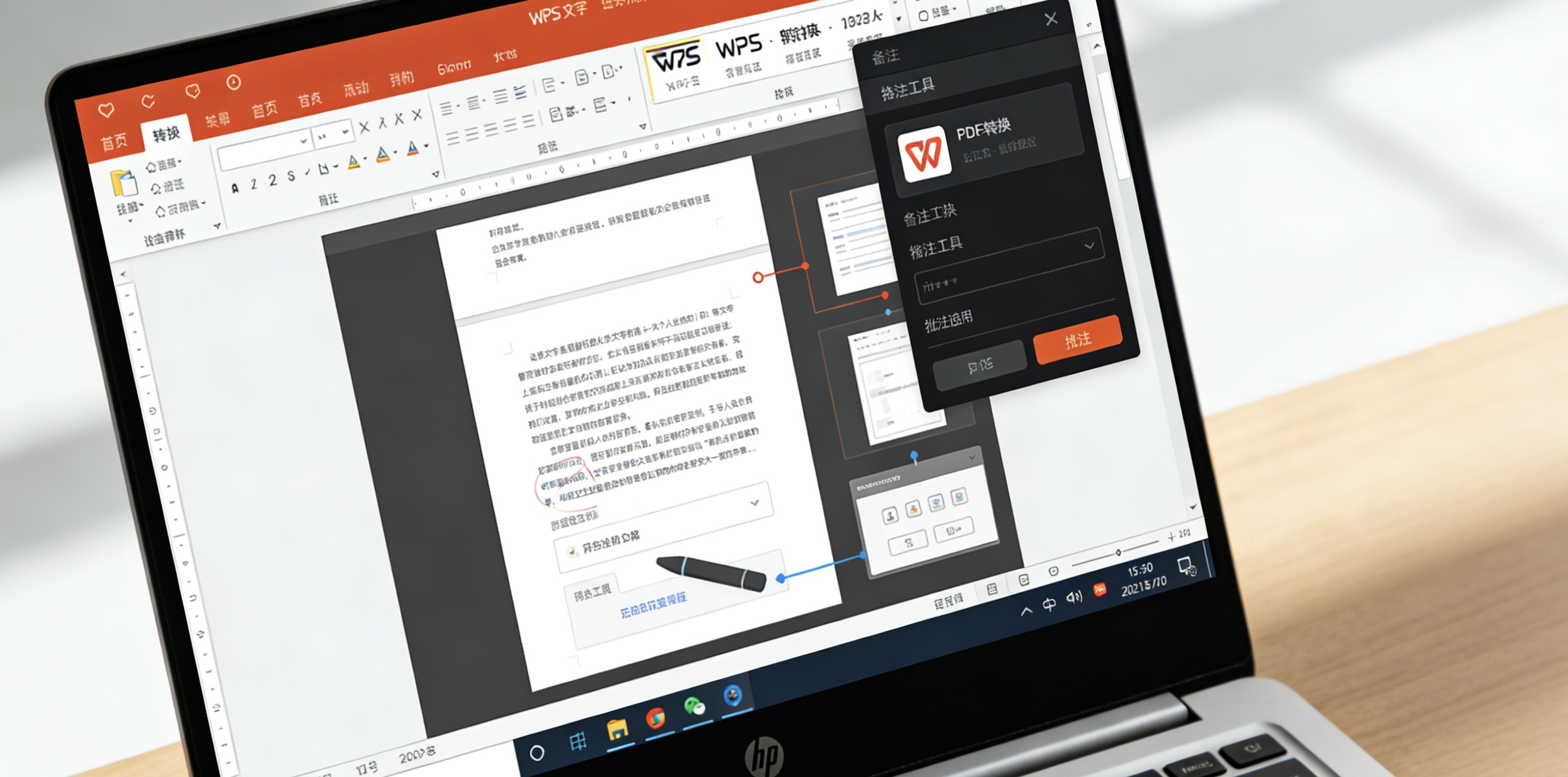
点击WPS演示顶部菜单栏的"文件" → 选择"输出为PDF"
设置输出范围(全部或指定页码)、输出质量、保存路径等基础参数。
点击"高级设置"按钮,进入详细配置界面,进行个性化调整。
利用预览功能检查效果,确认无误后点击"开始输出"生成PDF文件。
✓ 实用技巧:输出前使用"打印预览"功能检查页面效果,可提前发现潜在的格式问题,节省反复输出的时间。
⚙️ 高级设置选项解析
| 设置选项 | 推荐配置 | 应用场景 |
|---|---|---|
| 页面范围 | 全部页面 | 常规输出 |
| 输出质量 | 标准(150dpi) | 屏幕阅读、邮件发送 |
| 字体嵌入 | 嵌入所有字体 | 使用特殊字体时必选 |
| 图片压缩 | 高质量压缩 | 包含高清图片的文档 |
| 安全性设置 | 根据需要设置密码 | 敏感文档、商务文件 |
| 元数据包含 | 仅保留文档属性 | 优化文件体积 |
特殊输出模式说明:
讲义模式输出:可将多张幻灯片排布在一页PDF上,适合制作讲义和笔记。
大纲模式输出:仅输出文字大纲内容,忽略图片和背景,生成简洁文本PDF。
备注页输出:包含演讲者备注信息,适合内部评审和培训材料。
🔧 常见问题与解决方案
问题一:输出后文字显示为乱码
原因分析:字体未正确嵌入或系统字体兼容性问题。
解决方案: 1. 确认已勾选"嵌入字体"选项
2. 尝试将特殊字体转换为常用字体(如微软雅黑、宋体)
3. 使用WPS的"字体替换"功能批量修改
问题二:PDF文件打开缓慢
原因分析:文件体积过大或包含未优化的高清图片。
解决方案: 1. 在输出设置中启用图片压缩
2. 降低输出分辨率(屏幕阅读建议96-150dpi)
3. 分离大型文件为多个小文件
问题三:页边距异常或内容被裁剪
原因分析:PDF页面尺寸与原始PPT设置不匹配。
解决方案: 1. 在输出设置中选择"适合页面大小"
2. 调整原始PPT的页面边距设置
3. 使用"缩放以适合纸张"选项
问题四:颜色显示偏差
原因分析:色彩配置文件不兼容或显示器校准差异。
解决方案: 1. 在高级设置中选择正确的色彩空间
2. 避免使用Pantone等特殊专色
3. 输出前使用"打印预览"检查颜色效果
🎯 PDF输出最佳实践
★ 专业工作流程建议:
1. 预处理阶段:清理无用元素,优化图片,统一字体样式
2. 测试输出:先输出少数几页测试效果,确认无误后再批量输出
3. 多重校验:在不同设备和PDF阅读器中打开检查兼容性
4. 版本管理:保留原始PPT文件和不同版本的PDF输出
5. 文件命名规范:采用"文件名_日期_版本.pdf"的命名规则
不同场景的优化策略:
商务演示场景:优先保证格式稳定性和专业外观,嵌入所有字体,选择高质量输出
网络分享场景:侧重文件体积优化,适当压缩图片,选择标准质量输出
打印输出场景:确保高分辨率和准确色彩,选择"高质量打印"选项
存档备份场景:保留完整元数据,添加安全保护,选择无损压缩选项
📝 总结与建议
WPS演示输出为PDF是一个看似简单但需要细心处理的过程。掌握以下核心要点,可以避免大多数常见问题:
💎 最终建议:对于重要的演示文稿,建议同时保留PPT源文件和PDF输出文件。PPT用于后续编辑修改,PDF用于分发分享。定期更新WPS软件版本,以获得更好的PDF输出功能和兼容性支持。
本文基于WPS Office最新版本编写,不同版本的功能界面可能略有差异,但核心操作流程和注意事项基本相同。