页面管理完整指南目录
- 一、页面管理的基础概念与准备工作
- 二、文档合并:多文件整合为单一PDF
- 三、页面拆分:智能分割大型文档
- 四、内容提取:精准获取指定页面
- 五、页面删除:清理与精简文档内容
- 六、页面重组:顺序调整与混合操作
- 七、批量处理:高效管理大量文档
- 八、格式保留与质量优化策略
- 九、实际应用场景与最佳实践
一、页面管理的基础概念与准备工作
在进行PDF页面管理前,理解页面结构和做好准备工作至关重要。WPS提供直观的页面缩略图视图,让您能够可视化地管理文档结构。
页面管理前的准备工作
文档分析备份创建缩略图查看页面编号确认
准备工作流程
- 文档结构分析:打开PDF文档,使用页面缩略图视图快速浏览整体结构
- 原始备份:始终保留原始文档副本,避免操作失误导致数据丢失
- 页面编号确认:检查文档的实际页码和逻辑页码是否一致
- 内容评估:识别需要操作的具体页面位置和内容
- 工具熟悉:了解WPS页面管理工具的位置和功能
缩略图视图技巧:在WPS左侧面板中启用页面缩略图视图,可以通过拖动直接调整页面顺序,这是页面管理最直观的方式。
重要提醒:对于加密或有编辑限制的PDF文档,需要先解除保护才能进行页面管理操作。对于重要文档,建议在操作前创建多个备份版本。
二、文档合并:多文件整合为单一PDF
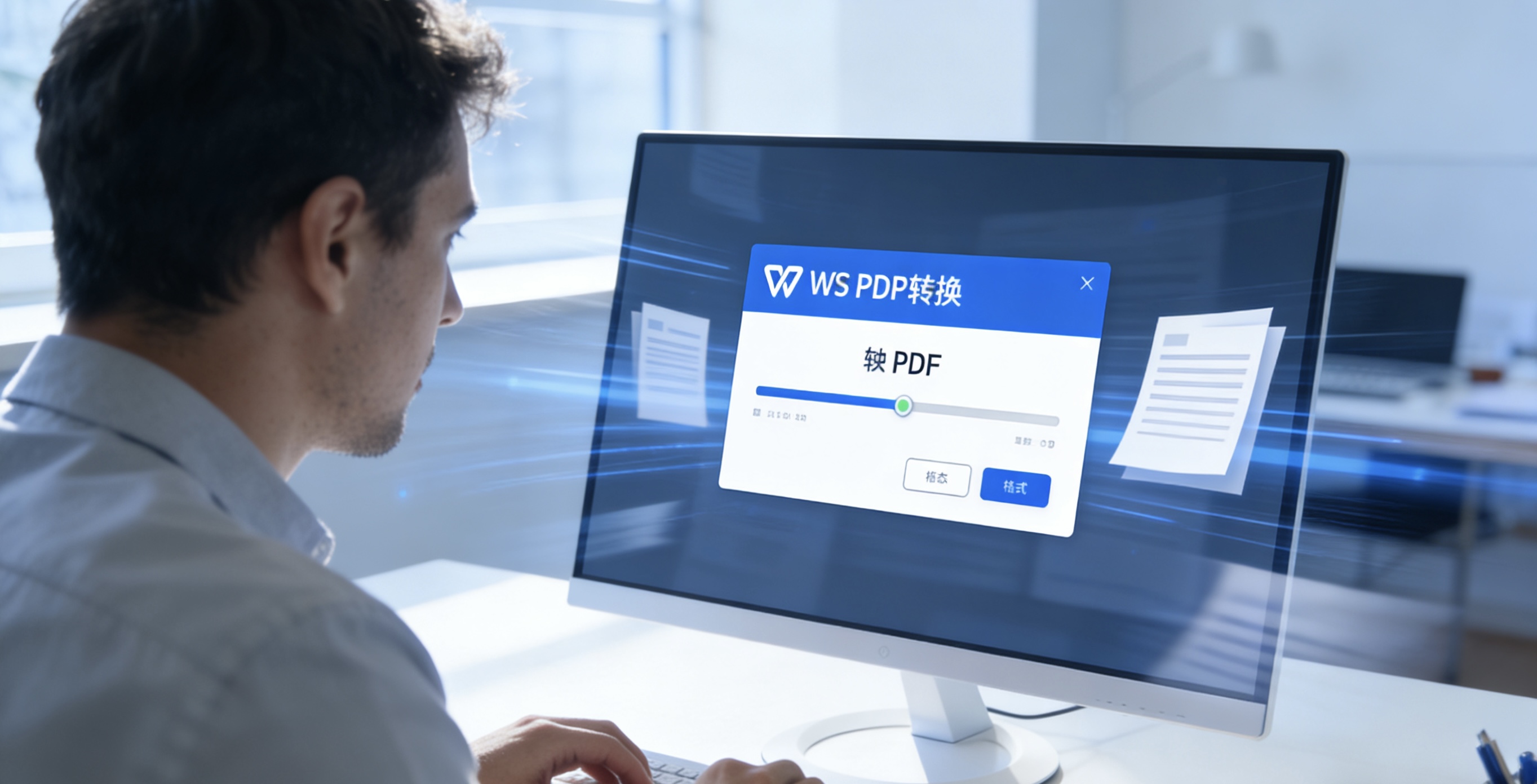
WPS提供多种合并方式,可以将多个PDF文件或不同格式文档整合为一个统一的PDF文件。
方法一:批量文件合并
- 打开WPS,进入「PDF工具集」或「批量工具」
- 选择「合并PDF」功能
- 添加需要合并的文件:
- 支持PDF、Word、Excel、PPT、图片等多种格式
- 可拖拽文件或使用添加按钮
- 支持选择整个文件夹
- 调整文件合并顺序:
- 通过拖拽调整文件位置
- 设置每个文件的起始页码
- 可选择只合并部分页面
- 设置合并选项:
- 页面大小统一(自动适应最大页面)
- 保留书签和链接
- 优化文件大小
- 添加分隔页
- 选择输出位置和文件名,点击「开始合并」
方法二:页面缩略图合并
- 打开一个PDF文档作为基础文档
- 在左侧页面缩略图面板中右键点击
- 选择「插入页面」→「从文件」
- 选择要插入的其他PDF文件
- 指定插入位置:
- 文档开头
- 文档末尾
- 指定页码之后
- 选择插入的页面范围(全部或部分页面)
- 调整页面方向和大小适配
| 合并场景 | 推荐方法 | 关键设置 |
|---|---|---|
| 多个报告整合 | 批量文件合并 | 添加分隔页,统一页面方向 |
| 合同与附件合并 | 页面缩略图插入 | 保留原始格式,添加目录 |
| 不同格式文档合并 | 批量合并(自动转换) | 统一页面尺寸,优化图像质量 |
| 定期文档汇总 | 批量合并+模板 | 自动编号,添加时间戳 |
三、页面拆分:智能分割大型文档
多种拆分策略
按页面数量拆分
将大型文档按固定页面数分割为多个小文件。适合分发大型手册或培训材料。
- 选择「拆分PDF」工具
- 设置拆分方式为「按页数」
- 输入每个文件的页数(如每10页一个文件)
- 设置输出文件命名规则
- 选择输出文件夹
按书签级别拆分
根据文档的书签结构自动拆分,保持内容逻辑完整性。适合有清晰结构的文档。
- 选择「按书签拆分」选项
- 设置拆分的书签级别(如一级标题)
- 预览拆分结果
- 调整拆分精度
自定义范围拆分
手动指定拆分点,精确控制每个文件的内容。适合复杂拆分需求。
- 选择「自定义拆分」
- 在页面缩略图中选择拆分点
- 设置每个拆分段的范围
- 预览并调整拆分结果
四、内容提取:精准获取指定页面
单页提取
提取特定单页为独立PDF文件,保持原始格式和质量。适合提取重要页面单独使用。
连续页面提取
提取连续的页面范围,如第5-10页。支持正序和倒序提取。
非连续页面提取
提取多个不连续的页面,如第1,3,5,7页。支持自定义组合。
精确提取操作流程
- 打开需要提取的PDF文档
- 进入「页面」菜单或右侧工具面板
- 选择「提取页面」功能
- 设置提取范围:
- 输入页码:如"1,3,5-10,15"
- 使用页面选择器可视化选择
- 按条件筛选页面
- 配置提取选项:
- 保留注释和表单
- 保留书签结构
- 优化提取文件大小
- 添加提取水印
- 设置输出文件命名规则
- 执行提取操作
五、页面删除:清理与精简文档内容
智能删除策略
选择性删除
手动选择需要删除的特定页面,适合精确的内容清理。
- 在页面缩略图视图中选择要删除的页面
- 支持多选(Ctrl+点击或Shift+范围选择)
- 右键选择「删除页面」或按Delete键
- 确认删除操作
- 系统自动重新编排页码
条件删除
根据条件批量删除页面,提高清理效率。
- 按页面大小:删除过大或过小的页面
- 按页面方向:删除特定方向的页面
- 按页面内容:删除空白页或特定内容页面
- 按页面位置:删除偶数页或奇数页
安全删除流程
- 删除前创建文档备份
- 先使用「提取」功能保留重要内容
- 删除后检查文档完整性
- 验证超链接和书签是否正常
- 保存为新版本文件
删除优化建议:对于大型文档,建议先使用提取功能将需要保留的页面保存为新文件,再删除原文档。这样既安全又高效,避免误删重要内容。
六、页面重组:顺序调整与混合操作
页面重组高级技巧
可视化重组:在页面缩略图视图中直接拖动页面调整顺序,实时预览重组效果。
复杂重组操作
- 页面旋转:批量旋转页面方向,统一文档视觉效果
- 页面裁剪:调整页面边距,移除不必要的空白区域
- 页面替换:用新页面替换旧页面,保持文档结构
- 页面复制:在同一文档内复制页面,创建重复内容
- 跨文档移动:在不同文档间移动页面,实现内容共享
七、批量处理:高效管理大量文档
| 批量操作 | 处理能力 | 效率提升 |
|---|---|---|
| 批量合并 | 同时合并数百个PDF文件 | 节省90%手工操作时间 |
| 批量拆分 | 按统一规则拆分多个文档 | 一键完成复杂拆分任务 |
| 批量提取 | 从多个文档提取相同页码 | 快速整理同类信息 |
| 批量删除 | 清理多个文档的指定页面 | 标准化文档内容 |
| 批量重命名 | 智能命名输出文件 | 保持文件组织有序 |
八、格式保留与质量优化策略
质量保障措施
格式保留策略
- 字体嵌入:确保跨设备显示一致性
- 图像压缩:平衡文件大小和清晰度
- 链接保持:维护文档内部和外部链接
- 书签迁移:保持文档导航结构
- 表单字段:保留可填写表单功能
优化设置建议
- 屏幕查看:使用中等压缩率,文件小加载快
- 打印输出:选择高质量设置,确保打印清晰
- 长期存档:采用PDF/A标准,确保长期可读
- 网络传输:优化文件大小,加快传输速度
九、实际应用场景与最佳实践
场景一:学术论文整理
需求:合并多个研究论文,提取参考文献部分,删除空白页和封面页
解决方案:先合并所有PDF,按书签拆分各章节,提取参考文献部分单独保存,批量删除封面和空白页,统一页面格式和编号。
场景二:企业报告制作
需求:整合各部门月度报告,提取关键数据页,生成精简版管理报告
解决方案:批量合并各部门报告,提取执行摘要和数据汇总页,删除详细附录,调整页面顺序,添加统一页眉页脚。
场景三:教育培训材料
需求:拆分大型教材,按章节创建独立学习文件,提取练习题
解决方案:按书签级别拆分成章节文件,提取所有练习题页面单独汇编,删除教师专用内容,优化文件大小便于分发。
页面管理哲学:优秀的PDF页面管理不仅是技术操作,更是信息组织和知识重构的艺术。通过合理的合并、拆分、提取和删除操作,可以将杂乱的文档内容转化为结构清晰、易于使用的信息资产。
持续优化建议:建立标准化的页面管理流程,为不同类型的文档创建操作模板。定期整理和优化常用文档库,删除冗余内容,合并相关材料。随着文档量的增加,良好的页面管理习惯将带来显著的时间节约和效率提升。