📋一、WPS贺卡制作前准备工作
在开始制作贺卡之前,做好充分的准备能让整个过程更加顺利高效。以下是您需要准备的几个关键要素:
2
明确贺卡用途
根据不同的场合选择相应的风格:生日祝福、节日问候、婚礼邀请、商务感谢等。明确用途有助于后续的模板选择和内容设计。
3
素材收集整理
提前准备好所需的照片、Logo、祝福语等内容。建议收集高清图片(分辨率至少300dpi)以确保打印质量。
💡 专业提示: 在开始设计前,可以先在纸上草图勾勒贺卡布局,这样能大大提高电子设计的效率。
🚀二、三种方法快速创建WPS贺卡
WPS Office提供了多种创建贺卡的途径,您可以根据自己的需求选择最合适的方法。
方法一:使用内置模板库
这是最快捷的方式,特别适合设计新手:
- 打开WPS文字或WPS演示
- 点击顶部菜单栏的“文件” > “新建”
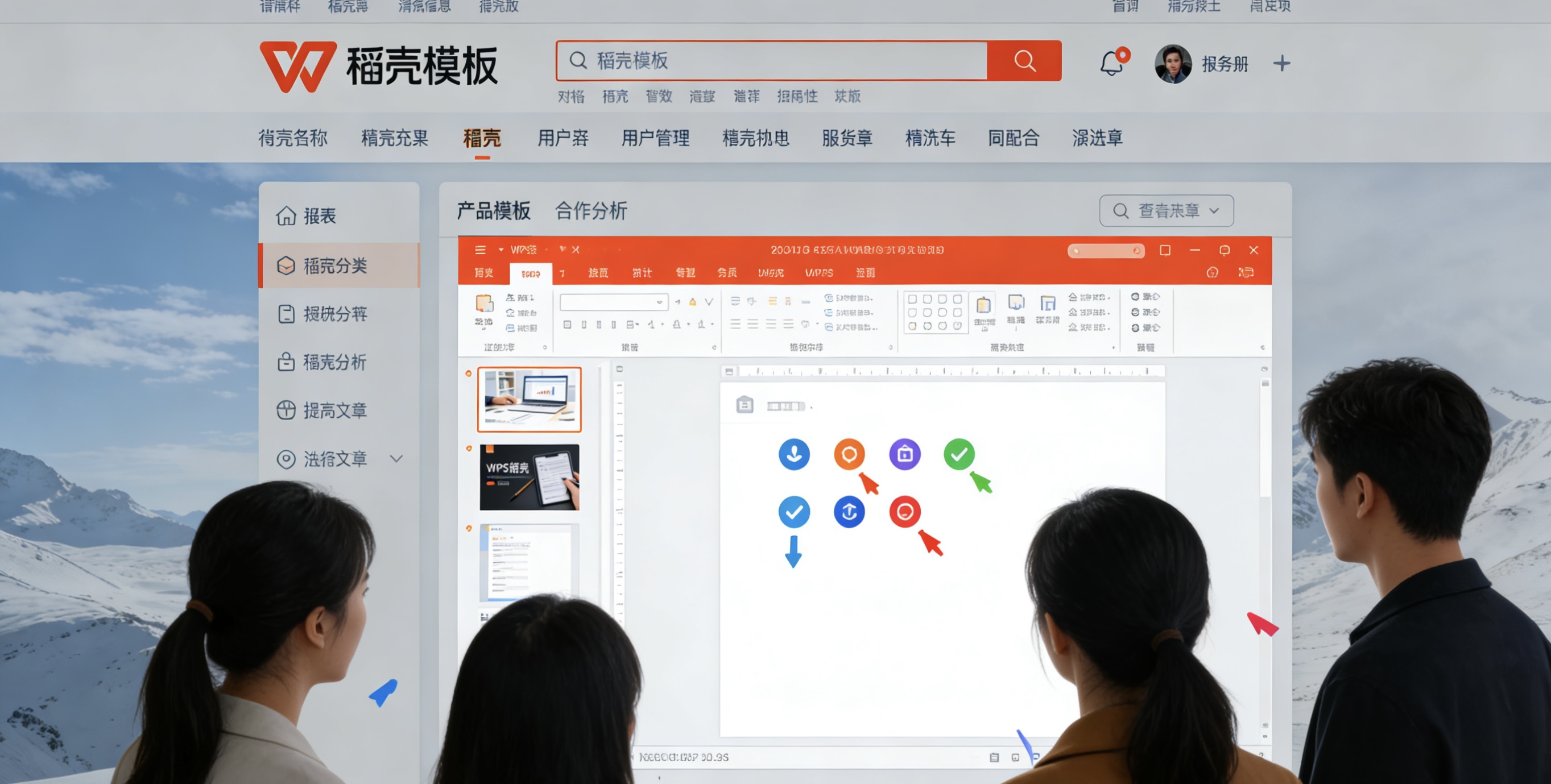
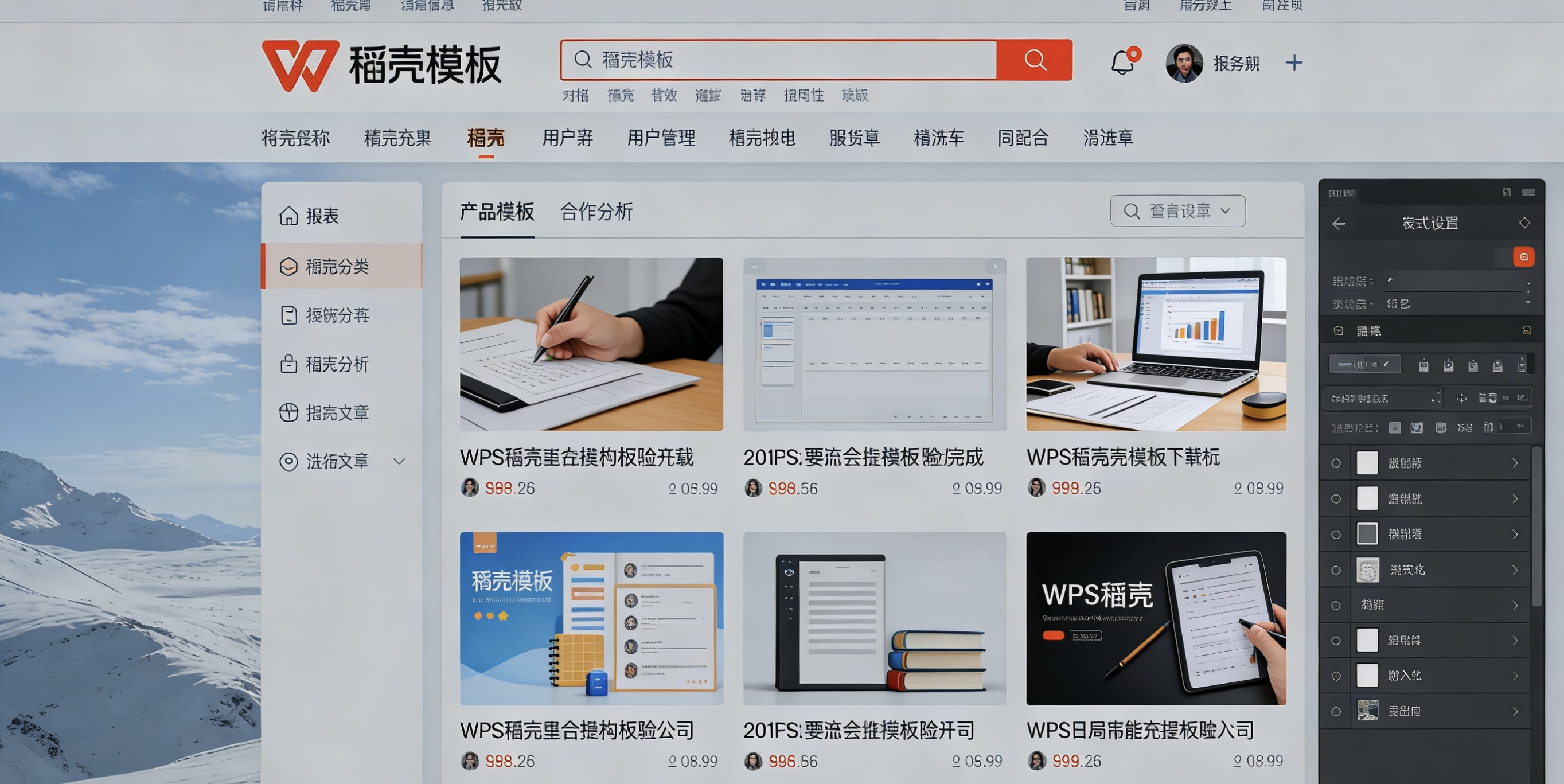
- 在右侧模板搜索框中输入“贺卡”
- 浏览海量免费模板,涵盖春节、圣诞、生日等各类主题
- 点击心仪模板即可一键应用
方法二:从空白文档开始创作
如果您希望完全自定义设计,可以:
- 新建空白文档,在“页面布局”中设置合适的纸张大小(如A4对折贺卡)
- 通过“插入”菜单添加文本框、图片、形状等元素
- 利用“设计”选项卡中的配色方案和字体集保持风格统一
方法三:导入在线设计资源
WPS支持导入多种格式的设计素材:
- 从WPS稻壳儿资源市场下载专业设计元素
- 导入PSD、AI等格式的图层文件(需WPS专业版)
- 使用“智能图形”功能快速创建信息图表类贺卡
🎨三、贺卡内容编辑与美化技巧
模板应用后,个性化编辑是让贺卡与众不同的关键步骤。
文字内容编辑
修改文本时注意以下几点:
- 选中模板中的文本框,直接输入您的祝福语
- 使用“开始”选项卡中的字体工具调整字号、颜色和样式
- 为重要文字添加艺术字效果(插入 > 艺术字)
- 保持正文易读性,避免使用过于花哨的字体
图片与图形替换
个性化图片能让贺卡更具意义:
- 右击模板中的图片,选择“更改图片”
- 调整图片大小时按住Shift键保持比例
- 使用“图片工具”中的裁剪、滤镜和边框功能增强视觉效果
- 对于人物照片,建议使用“删除背景”功能获得纯净效果
色彩与版式调整
统一的设计风格提升专业感:
- 通过“设计” > “颜色”更换整套配色方案
- 使用“页面颜色”添加渐变或纹理背景
- 对齐多个元素时,启用“视图”中的网格线和参考线
- 利用“格式”面板微调元素间距和层次关系
🎯 设计原则: 遵循“亲密性、对齐、对比、重复”四大设计基本原则,即使非专业设计师也能创建出美观的贺卡。
✨四、高级设计技巧提升贺卡质感
掌握以下几个进阶技巧,能让您的贺卡达到专业设计水准。
图层管理技巧
复杂贺卡需要良好的图层管理:
- 在“选择窗格”(开始 > 选择 > 选择窗格)中管理所有元素
- 重命名图层以便快速识别(如“背景图”、“主标题”等)
- 合理使用“上移一层/下移一层”控制元素叠放顺序
- 将完成的部分元素“组合”以防意外移动
特效应用方法
适度特效增强视觉吸引力:
- 为文字添加阴影或发光效果(格式 > 文本效果)
- 为图片应用“艺术效果”如铅笔素描、水彩等
- 使用“形状效果”为图形增加立体感
- 通过“透明度”调整创造叠加视觉效果
打印优化设置
如需实体贺卡,打印前请确认:
- 在“文件” > “打印”中预览最终效果
- 设置出血线(页面布局 > 页边距 > 自定义边距)
- 选择正确的纸张类型(文件 > 打印 > 属性)
- 对于双面打印贺卡,预留装订边距
📤五、导出与分享您的作品
完成设计后,WPS提供多种方式保存和分享您的贺卡。
常用导出格式
| 格式 | 适用场景 | 保存方法 |
|---|---|---|
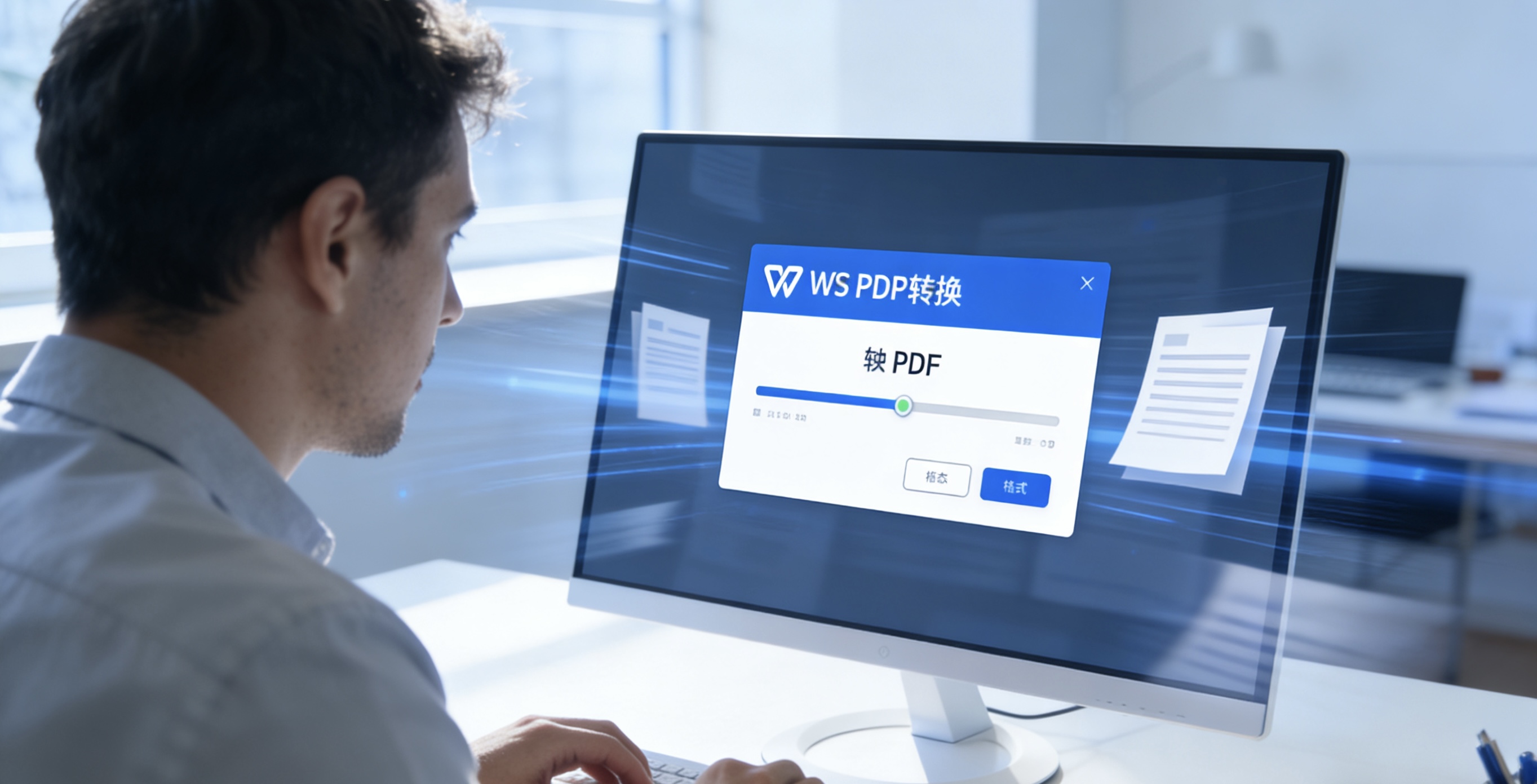
| 确保跨设备格式不变,适合印刷 | 文件 > 导出为PDF | |
| JPG/PNG | 社交媒体分享、邮件插入 | 文件 > 另存为 > 选择图片格式 |
| 原格式(.wps/.dps) | 保留可编辑性,方便后续修改 | 文件 > 保存 |
云端分享与协作
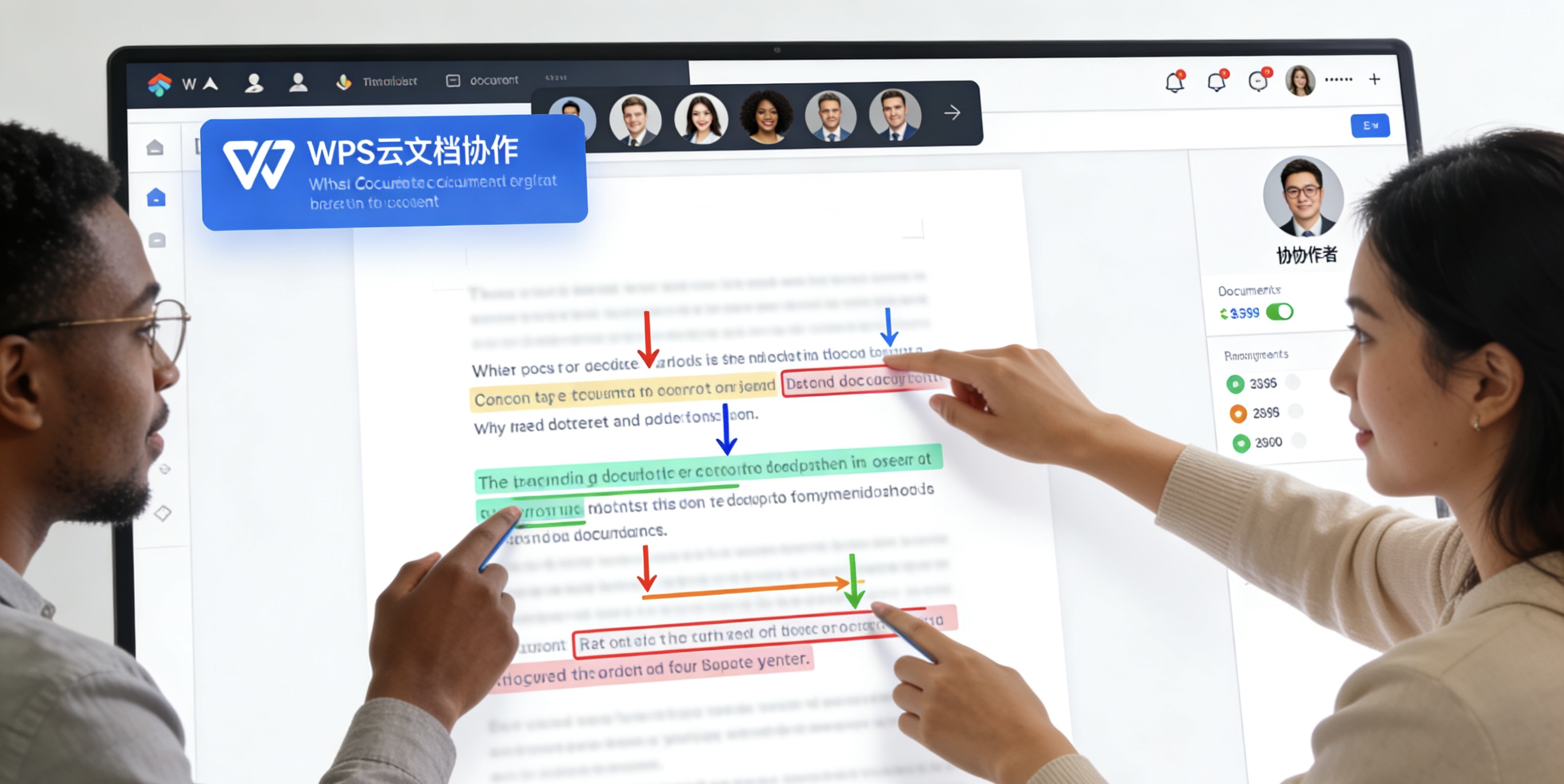
- 登录WPS账号,将贺卡保存至云文档
- 生成分享链接,设置查看或编辑权限
- 通过微信、QQ等社交工具直接分享
- 邀请他人协作编辑多人贺卡
打印注意事项
- 家用打印建议使用照片纸提升质感
- 专业印刷需提供CMYK色彩模式的PDF
- 确认打印机墨水充足,避免色差
- 先打印测试页检查效果
❓六、常见问题解答
Q1: WPS贺卡模板收费吗?
WPS提供大量免费贺卡模板,部分高级模板需要稻壳儿会员。日常使用免费模板完全足够。
Q2: 如何制作可折叠的双面贺卡?
在“页面布局”中设置纸张方向为横向,通过“分栏”功能将页面分为两栏,中间作为折痕线。
Q3: 为什么打印出来的颜色与屏幕显示不同?
屏幕使用RGB色彩模式,打印机使用CMYK,存在天然色差。建议先小样测试,或使用专业色彩校准工具。
Q4: 可以在手机WPS上制作贺卡吗?
可以。WPS移动版支持基础编辑功能,但建议在电脑端完成复杂设计,在移动端进行简单调整和分享。
Q5: 贺卡制作完成后如何添加动画效果?
使用WPS演示(PPT)制作贺卡,可在“动画”选项卡中添加页面切换和元素动画,导出为视频或动态GIF。
💎 最后建议: 制作贺卡的核心是传递真情实感,不必过分追求技术复杂度。简洁明了的设计配上真诚的祝福,往往最能打动人心。
相关关键词: WPS贺卡制作教程,电子贺卡设计,免费贺卡模板,生日贺卡制作,节日贺卡设计,WPS模板使用,贺卡打印技巧,个性化贺卡制作,商务贺卡设计,WPS办公技巧